TON Connect: как подключить кошелёк к сайту и отключить
Fragment, NFT-маркеты, обменники DEX и мини-приложения в Telegram просят «подключить кошелёк» — это делается через TON Connect. Объясняю, что при этом получает сайт, как подключить и отключить кошелёк и где в этой схеме подвох. Всё — на 3 октября 2026 года.
Что такое TON Connect и что сайт получает при подключении
TON Connect — стандартный протокол сети TON, через который сайт, бот или мини-приложение подключается к вашему криптокошельку. После подключения приложение видит адрес кошелька и может присылать запросы на подпись и транзакции, но ключей от кошелька не получает.
- Что получает сайт: адрес кошелька и, если попросит, подпись, подтверждающую, что адрес ваш. По адресу любой может посмотреть баланс и NFT в обозревателе — это публичные данные блокчейна.
- Чего не получает: сид-фразу, ключи и право списывать деньги. Каждую транзакцию и подпись кошелёк показывает вам на подтверждение.
Связь идёт через «мост» — сервер провайдера кошелька, который передаёт между сайтом и кошельком зашифрованные сообщения и сам прочитать их не может. Если сайт открыт внутри кошелька или вы пользуетесь расширением браузера, сообщения передаются прямо на устройстве.
В мини-приложениях Telegram TON Connect обязателен: по правилам Telegram для разработчиков, действующим с 2025 года, блокчейн-функции там работают только с сетью TON и подключают кошельки только через TON Connect. Что такое сама монета, я разобрал в статье что такое GRAM (бывший TON).
Как подключить кошелёк: кнопка, QR-код, Telegram
Подключение всегда начинается на стороне сайта: вы нажимаете кнопку, выбираете кошелёк и подтверждаете вход в самом кошельке.
Нажмите кнопку подключения
Обычно она называется «Connect Wallet» или «Подключить кошелёк», на Fragment — «Connect TON».Выберите кошелёк
Откроется список кошельков TON Connect. На телефоне нажатие откроет приложение кошелька, на компьютере появится QR-код — отсканируйте его кошельком на телефоне или выберите расширение браузера.Проверьте, кто просит доступ
Кошелёк покажет название, иконку и домен сервиса. Если домен не тот, на который вы заходили, отмените подключение.Подтвердите
После этого сайт покажет сокращённый адрес вашего кошелька.
В Walt (бывший Wallet в Telegram) к сайтам подключается только некастодиальный DeFi Счёт: нажмите «Open Walt in Telegram», а если DeFi Счёта ещё нет, его предложат создать — с фразой восстановления из 24 слов.
Подключение живёт на одном устройстве: в другом браузере или на другом телефоне кошелёк придётся подключать заново: по документации TON, протокол не переносит сессии между устройствами. Сменить кошелёк на уже подключённом сайте тоже можно только через отключение и новое подключение.
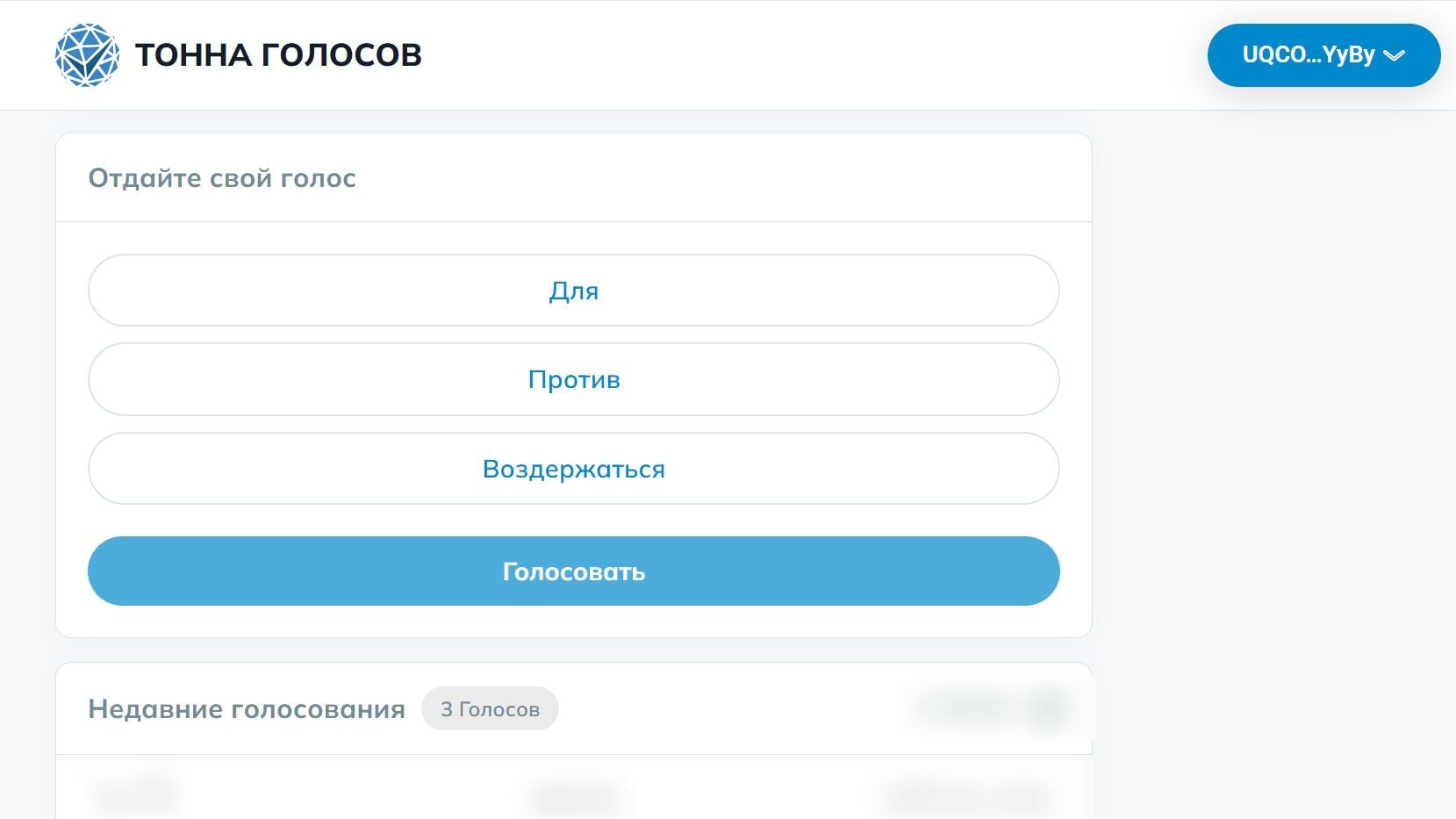
Именно так 1 июня 2026 года я подключал кошелёк к TON Vote, чтобы проголосовать против переименования TON в GRAM.
Какие кошельки поддерживают TON Connect, включая кошелёк Telegram
TON Connect поддерживают все популярные TON-кошельки: окно выбора сайты строят по открытому реестру кошельков, и на 3 октября 2026 года в нём 38 записей.
- Первые в списке — Walt, Gram Wallet, Keeper (бывший Tonkeeper) и My Wallet (бывший MyTonWallet). Gram Wallet здесь — отдельное приложение команды My Wallet.
- Последняя запись — «Telegram». Это встроенный кошелёк Telegram, который с 31 августа 2026 года открыли избранной группе пользователей; 15 сентября я увидел его иконку в окне выбора кошелька на Fragment.
- Возможности разные. Подписывать данные без перевода, например, умеет только часть кошельков из списка.
Какой кошелёк выбрать, я сравнил в статье какой кошелёк для GRAM выбрать, а о встроенном кошельке рассказал отдельно — TON-кошелёк в Telegram.
Что вы подписываете: транзакция, подпись данных, gasless
После подключения сайт может присылать в кошелёк запросы трёх видов, и каждый вы подтверждаете или отклоняете сами.
| Запрос | Что происходит | На что смотреть |
|---|---|---|
| Транзакция | Кошелёк подписывает перевод и сразу отправляет его в сеть; в одном запросе бывает несколько сообщений — у кошельков W5 до 255 | Получатель, сумма, все строки списка, комиссия |
| Подпись данных | Вы подписываете текст или данные без перевода; текст кошелёк показывает как есть, о непонятных данных предупреждает | Что именно подписываете: подпись может разрешить действие так же, как транзакция |
| Подпись без отправки (gasless) | Кошелёк подписывает перевод, а сервис сам отправляет его в сеть и берёт комиссию в токене; только W5, функция в альфа-версии | То же, что у транзакции: это настоящий перевод |
Ещё одна функция, по документации TON тоже в альфа-версии, — «подключиться и сразу действовать»: кошелёк показывает подключение и транзакцию или подпись на одном экране. Если на экране подключения уже видна сумма, это не просто вход.
Как посмотреть и отключить подключённые сайты
Надёжнее всего отключать сайт в самом кошельке: там есть список подключений, а сайт после этого теряет сессию.
- Keeper: Браузер → вкладка «Подключенные» → зажмите иконку сервиса → «Отключить».
- My Wallet: Settings → Connected Sites → выберите сервис → Disconnect.
- Walt, DeFi Счёт: три точки → Settings → Connected Apps → значок отключения; Disconnect All Apps отключает всё сразу.
- На самом сайте: в его настройках найдите раздел подключённого кошелька и нажмите Disconnect — сайт сообщит об отключении кошельку.
Пути в My Wallet и Walt — по англоязычным справкам, в русском интерфейсе названия могут отличаться. В Walt подключённые сервисы видны только на том устройстве, с которого вы подключались. Отключение не отменяет уже подписанных переводов: транзакции в блокчейне необратимы. Остальные функции Keeper я разобрал в гайде Tonkeeper (Keeper): как пользоваться.
Почему кошелёк не присылает запрос на подтверждение
Чаще всего запрос не доходит из-за устаревшего подключения, другого адреса в кошельке или проблем со связью.
- Старая сессия. Отключите сервис в кошельке и подключитесь на сайте заново.
- Другой адрес. Walt называет это одной из причин ошибки «No request received»: привязанный к сайту адрес не совпадает с текущим — например, вы создали новый адрес на другом устройстве, вошли с другого аккаунта Telegram или смотрите на адрес кастодиального счёта. Помогает отвязать и привязать кошелёк заново.
- Связь. Запросы идут через мост кошелька; если он недоступен, сайт будет ждать ответа. При ошибках подключения справка Walt советует сменить интернет-соединение, перезагрузить устройство и включить автоматическую установку времени.
- Истёк срок. У запроса на транзакцию есть срок действия: если подтвердить слишком поздно, кошелёк его отклонит — повторите действие на сайте.
Риски: дрейнеры и поддельные сайты
Само подключение через TON Connect денег не списывает — опасен следующий шаг, когда сайт присылает транзакцию на подпись. По словам Keeper, мошеннические сайты после подключения подсовывают транзакцию, которая выглядит незначительной, а на деле забирает всё с кошелька. Так работает дрейнер.
Для незнакомых сервисов удобно держать отдельный кошелёк с небольшой суммой, а основной не подключать никуда лишний раз.
WalletConnect и TON Connect: в чём разница
WalletConnect — другой протокол подключения кошельков, распространённый за пределами TON; в экосистеме TON он нужен прежде всего институциональным кастодиальным кошелькам вроде Fireblocks.
- Сайт на TON может добавить WalletConnect отдельным пунктом в окно TON Connect.
- В мини-приложениях Telegram WalletConnect недоступен.
- Возможностей меньше: в транзакции не больше 4 сообщений, нет gasless и режима «подключиться и сразу действовать».
- My Wallet поддерживает оба способа: через WalletConnect он подключается к сервисам во всех своих сетях.
Короткий чек-лист
- Открывайте сервис по проверенной ссылке и сверяйте домен в окне подключения.
- Помните: подключение даёт сайту только адрес, ключи остаются у вас.
- Каждый запрос читайте до конца — получатель, сумма, все строки.
- Не подписывайте данные, смысла которых не понимаете.
- Ненужные сервисы отключайте в кошельке.
- Сид-фразу не вводите нигде, кроме официального приложения кошелька.
Частые вопросы
Может ли сайт списать деньги после подключения кошелька?
Сам по себе — нет: TON Connect передаёт сайту адрес и подпись, подтверждающую владение, но не ключи. Деньги уходят, только когда вы подтверждаете транзакцию в кошельке, поэтому каждый запрос читайте до конца.
Почему кошелёк не присылает запрос на подтверждение?
Чаще всего подключение устарело или адрес в кошельке не совпадает с привязанным к сайту. Отключите сервис в самом кошельке, затем подключитесь на сайте заново; если не помогло, проверьте, тот ли кошелёк и аккаунт открыты.
Как отключить все сайты сразу?
В DeFi Счёте Walt для этого есть кнопка Disconnect All Apps в разделе Connected Apps. Keeper и My Wallet описывают отключение по одному сервису: в Keeper — Браузер → «Подключенные», в My Wallet — Settings → Connected Sites.
Работает ли TON Connect на компьютере?
Да. На компьютере сайт показывает QR-код, который вы сканируете кошельком на телефоне, а ещё можно подключить расширение браузера или десктопное приложение кошелька, если оно есть в списке TON Connect.
Нужна ли сид-фраза для подключения через TON Connect?
Нет, никогда. Подключение подтверждается кнопкой в кошельке. Если сайт или бот просит ввести сид-фразу, это мошенники; если вы уже ввели фразу, создайте новый кошелёк и переведите туда всё.